📦 全国送料無料(ポスト投函)
使い慣れた「Word(ワード)」で簡単作成!
使い慣れた「Word(ワード)」で簡単作成!
名刺テンプレート無料ダウンロード
専用のデザインソフトは不要!Microsoft Wordで文字を打ち替えて
PDFで保存するだけで、プロ品質の名刺がネットですぐに注文できます。
⚠️ ご確認ください:Wordは「フチ無し印刷」に対応していません
Wordの仕様上、背景色や写真を端までいっぱいに配置しても、印刷時に周囲に数ミリの「白いフチ」が出てしまいます。
白背景のすっきりした名刺を作成される方におすすめです。
1. Word用 名刺テンプレートのダウンロード
名刺サイズ(91mm×55mm)に設定済みの当店専用テンプレートです。
ダウンロードしてWordで開き、すぐに入力・編集を始められます。

2. データ作成からPDF保存までの手順
1
テンプレートを編集する(文字は端から3ミリ内側へ)
ファイルを開いたら、まず最初に入っている【必ずお読みください】の注意事項ボックスを選択して削除してから作成を始めてください。
💡 データ作成時のご注意
- 断裁ズレへの注意:文字やロゴが切れてしまわないよう、用紙の端から3ミリ内側(余白3mm)に配置してください。
- 色の変化について:パソコンの画面(RGB)と実際の印刷(CMYK)では発色の仕組みが異なります。蛍光色のような鮮やかな色は、印刷すると少し落ち着いた(くすんだ)色に仕上がります。
📝 その他のルール
・用紙サイズや余白の設定は絶対に変更しないでください。
・両面印刷の場合は、必ず「2ページ」になるように作成してください。
・複数名様分をご注文の場合でも、1つのファイルにまとめず「1名様につき1つのPDFデータ」を作成してください。
・片面のみカラー印刷の場合、必ず1ページ目をカラー面としてください。(片面光沢紙などの場合は、1ページ目が光沢面となります)
・用紙サイズや余白の設定は絶対に変更しないでください。
・両面印刷の場合は、必ず「2ページ」になるように作成してください。
・複数名様分をご注文の場合でも、1つのファイルにまとめず「1名様につき1つのPDFデータ」を作成してください。
・片面のみカラー印刷の場合、必ず1ページ目をカラー面としてください。(片面光沢紙などの場合は、1ページ目が光沢面となります)
2
PDF形式で保存する(エクスポート)
デザインが完成したら、Wordのデータ(.docx)を印刷用の「PDF形式」に変換します。
【PDFの保存手順】
- 画面左上の「ファイル」タブをクリックします。
- 左側のメニューから「エクスポート」を選択します。
- 「PDF/XPS ドキュメントの作成」ボタンをクリックし、保存場所を選んで「発行(または保存)」を押します。
▼ Wordの「エクスポート」画面
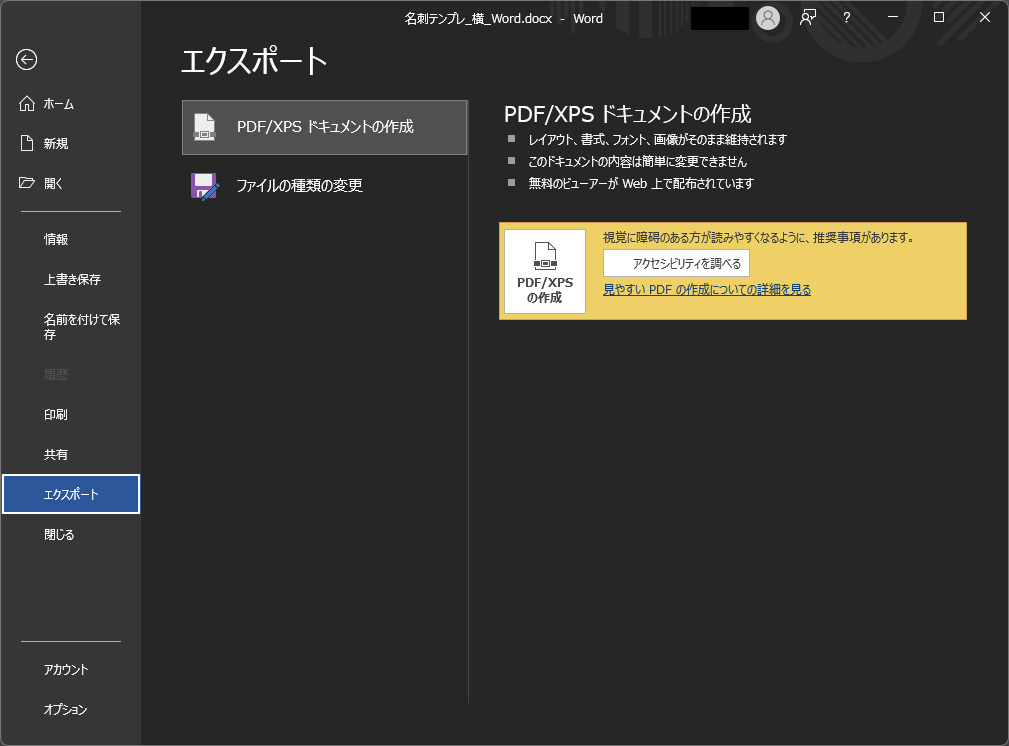
※保存後、必ず完成したPDFを開き、「レイアウト崩れ・文字切れ」がないかご自身の目で確認してからアップロードしてください。(PDFのサイズは91mm×55mmになります)
3
当サイトから印刷を注文・データをアップロード
PDFデータが完成したら、注文画面へお進みください。16:00までにご注文とデータアップロードを完了していただければ、当日発送が可能です!
3. 圧倒的コストパフォーマンスと選べる用紙
 片面モノクロ |
 両面モノクロ |
 片面フルカラー |
 フルカラー/裏モノクロ |
 両面フルカラー |
|---|---|---|---|---|
| ¥480 | ¥550 | ¥680 | ¥710 | ¥740 |
※100枚・新白亜NS180kg (標準紙・旧レイナ)の税込価格です。送料は全国無料(ポスト投函)です。
▶ すべての料金表・枚数ごとの価格はこちら✨ 一番安い「新白亜NS180kg」が、実はすごいんです。
当社の最安料金コミコミで選べる標準紙「新白亜NS」は、カタログや写真集にも使われるワンランク上のマットコートアイボリー紙。心地よい手触りと上品な白さで、FSC®森林認証も取得した環境対応紙です。
さらにこだわりたい方へ!13種類の厳選用紙
アラベール スノーホワイト / 竹はだGA / モダンクラフト / しこくてんれい / アートポスト / 抗菌ケントCoC / OKマシュマロCoC / ベストマット / ロストンカラー など、デザインに合わせてお選びいただけます。(※一部オプション料金)
PDFデータの準備はできましたか?
名刺印刷のご注文はこちら ▶