Illustrator不要!話題の「Affinity Designer」で
作成した名刺データをそのままネット印刷
「イラレの月額料金が高い…」と買い切り版のAffinityに乗り換えた方へ。
当店なら、Affinity DesignerからPDF/X-4で書き出したデータでプロ品質の印刷が可能です!
1. Affinity用 名刺テンプレートのダウンロード
印刷に必要な「塗り足し」があらかじめ設定された当店専用のテンプレートファイル(.aftemplate)です。アートボードの設定をそのまま活かしてデザインを作成できます。

2. データ作成からPDF/X-4書き出し(エクスポート)手順
テンプレートを編集する(塗り足し・文字切れに注意!)
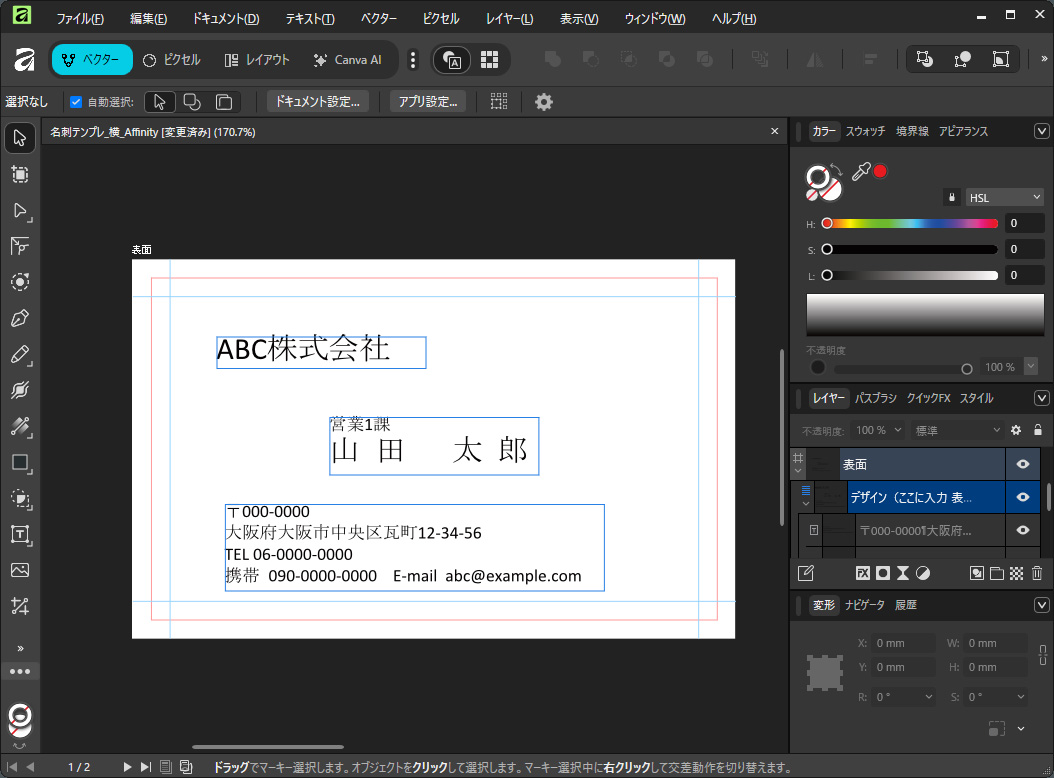
ファイルを開くとガイド線が引かれています。このガイド線に沿ってデザインを作成してください。
- 【赤色のガイド線】は仕上がりサイズ(91mm×55mm)です。背景の色や写真は、赤線をはみ出してアートボードの一番端(黒い枠)まで引き伸ばしてください。(※ピッタリで止めると印刷時に白いフチが出ます)
- 【青色のガイド線】より内側に、重要な文字やロゴを配置してください。(※外側は裁断時に切れる可能性があります)
▼ Affinity Designerの編集画面(ガイド線を表示した状態)
・アートボードのサイズは絶対に変更しないでください。
・両面印刷の場合は、必ず「2ページ」のPDFになるように作成してください。
・フルカラー/モノクロ印刷の場合、1ページ目をカラー面としてください。(片面光沢紙などの場合は、1ページ目が光沢面となります)
【必須】PDF/X-4形式に書き出す(エクスポート)
Affinity Designerの独自形式(.afdesign 等)では入稿できません。必ず印刷標準の「PDF/X-4」で書き出してください。
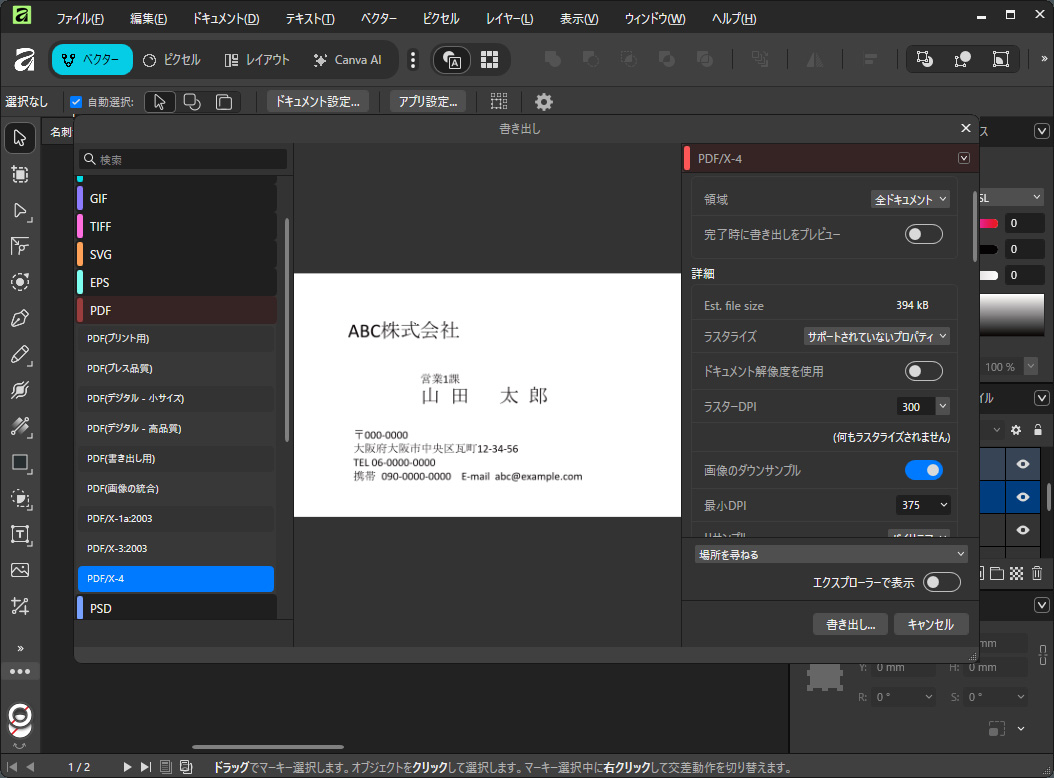
エクスポート画面を開いた時、プリセットが最初から「PDF/X-4」になっていても、一度「PDF(デジタル)」など別のものを選んでから、再度「PDF/X-4」を選び直してください。
※この「選び直し」をしないと、設定が正しく反映されない場合があります。
【正しいエクスポート手順】
- メニューの「ファイル」→「エクスポート」をクリック
- 上の注意に従い、プリセットを「PDF/X-4」に設定(選び直す)
- 「領域」の項目を、必ず「全ドキュメント」に設定する(※表面と裏面を1つのPDFにするため)
- 「書き出し」ボタンを押して保存(※トンボ等のプリンタマークは不要です)
▼ エクスポート(PDF/X-4)の設定画面
※書き出し後、必ず完成したPDFをダブルクリックして開き、「レイアウト崩れ・文字切れ・ページ不足(両面なのに1ページしかない等)」がないかご自身の目で確認してからアップロードしてください。
当サイトから印刷を注文・データをアップロード
PDFデータが完成したら、注文画面へお進みください。
※データ処理の都合上、Affinity(PDF)入稿の当日の受付締め切りは「14:00」となります。(Illustratorの16:00とは異なりますのでご注意ください)
3. 圧倒的コストパフォーマンスと選べる用紙
 片面モノクロ |
 両面モノクロ |
 片面フルカラー |
 フルカラー/裏モノクロ |
 両面フルカラー |
|---|---|---|---|---|
| ¥480 | ¥550 | ¥680 | ¥710 | ¥740 |
※100枚・新白亜NS180kg (標準紙・旧レイナ)の税込価格です。送料は全国無料(ポスト投函)です。
▶ すべての料金表・枚数ごとの価格はこちら✨ 一番安い「新白亜NS180kg」が、実はすごいんです。
当社の最安料金コミコミで選べる標準紙「新白亜NS」は、カタログや写真集にも使われるワンランク上のマットコートアイボリー紙。心地よい手触りと上品な白さで、FSC®森林認証も取得した環境対応紙です。
さらにこだわりたい方へ!13種類の厳選用紙PDFデータの準備はできましたか?
名刺印刷のご注文はこちら ▶